
送信メールテンプレートはネット予約公開後に利用できるようになります。
目次
【動画解説】送信メールテンプレートの使い方
【テキスト解説】
自動送信メール(ネット予約受信後)
送信テンプレート一覧へ移動する
①TOPページ下部メニュー「送信メールテンプレート」を選択
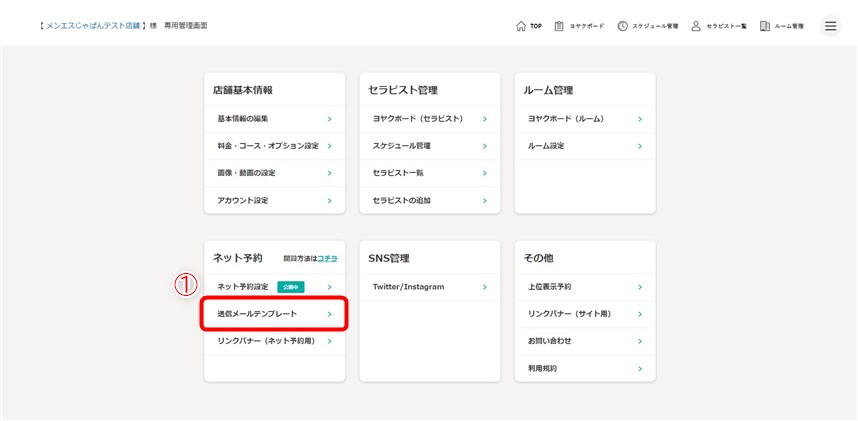
②上部にWEB予約受信後に自動送信されるメールがあります。
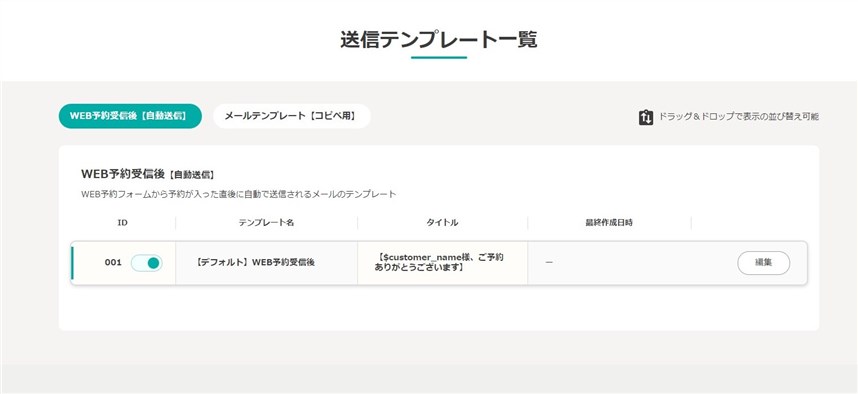
自動送信テンプレートを確認する
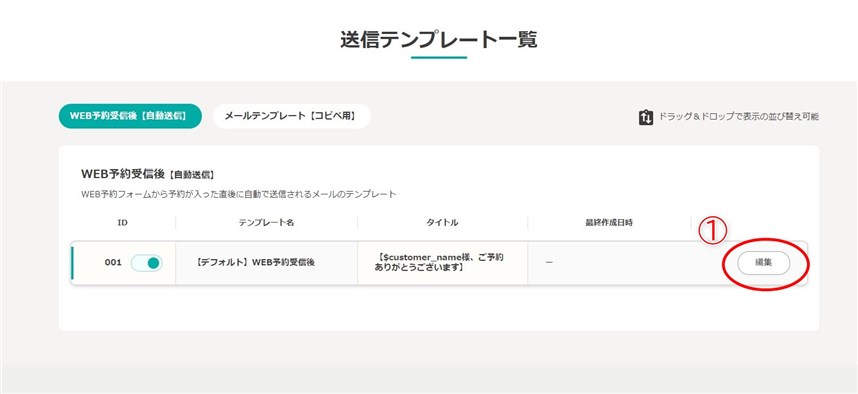
WEB予約受信後に自動送信されるメールは編集・削除することはできません
①「編集」ボタンを押す
②自動送信されるメールテンプレートを確認することができます。
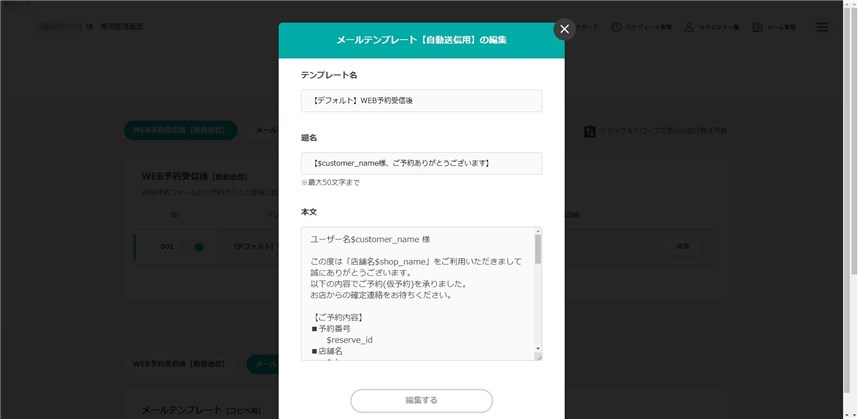
「$customer_name」は「お客様名」といったように自動変換され送信される仕組みになっています
【テキスト解説】
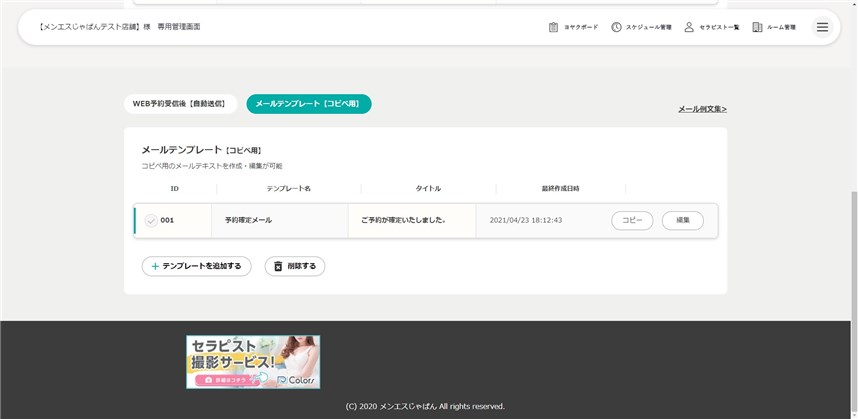
メールテンプレート【コピペ用】の使い方
メルマガなどで使えるテンプレートを作成して置いておくことができます。
1クリックで簡単にコピーして使うことができるようになります。
メールテンプレートを作成する
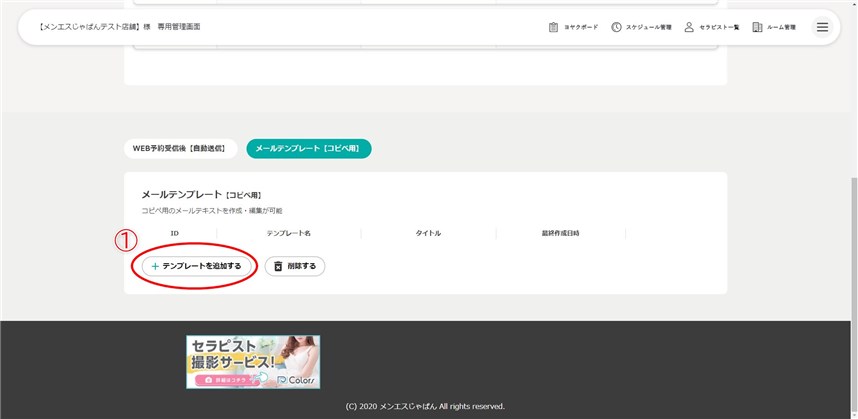
①「+テンプレートを追加する」を選択する
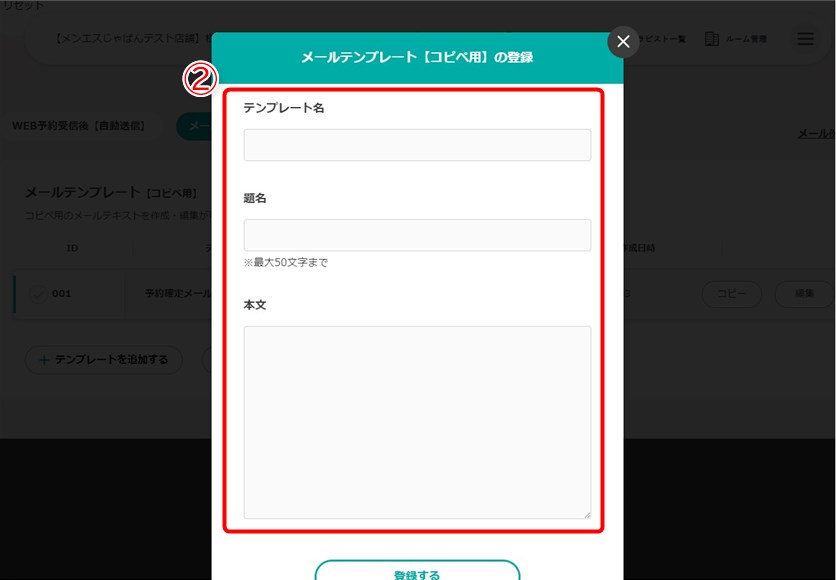
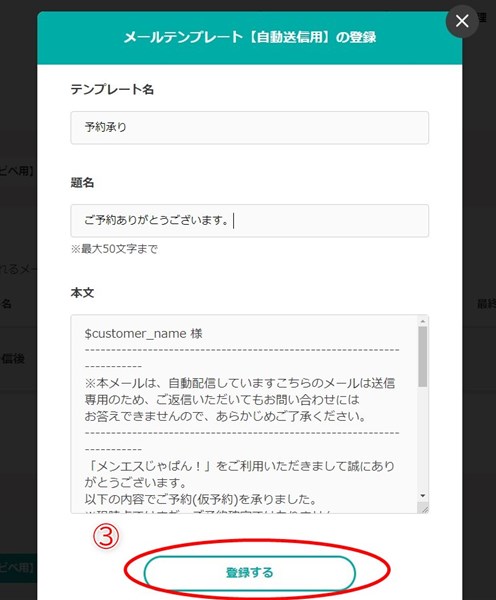
②テンプレート名・題名・本文を入力する
③「登録する」ボタンを押す
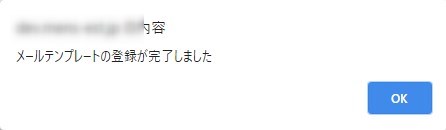
④送信テンプレートの登録完了です
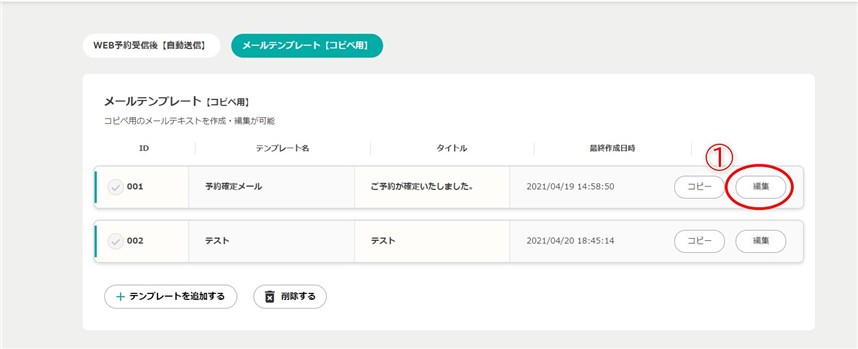
メールテンプレートを編集する
①編集したいテンプレートの「編集」を選択する
②編集したい項目を入力する
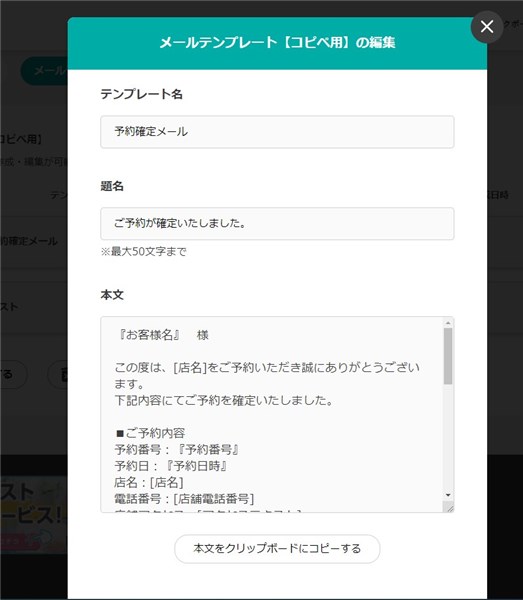
③「編集する」を選択する
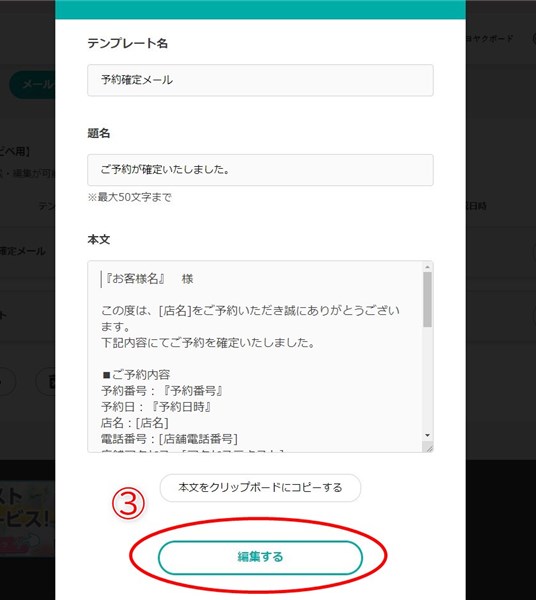
④メールテンプレートの編集が完了しました
メールテンプレートをコピーする
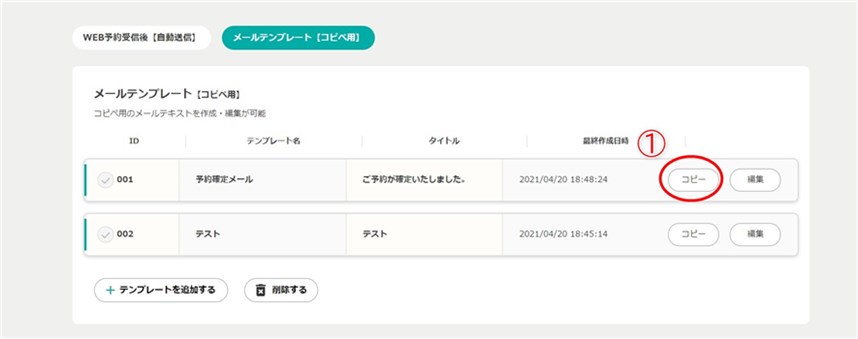
①コピーしたいテンプレートの「コピー」を選択する
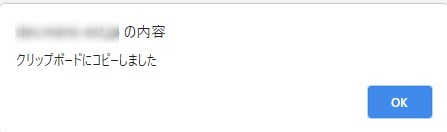
②コピー完了です
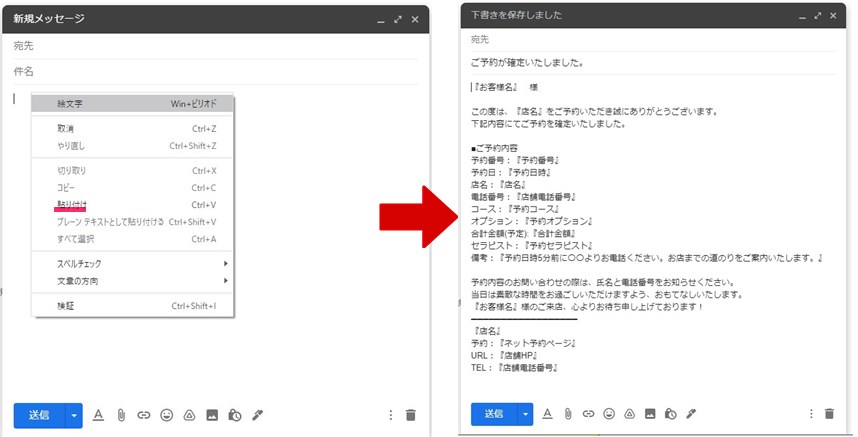
③右クリック「貼り付け」でテンプレートをペーストすることができます
メールテンプレートを削除する
①削除したいテンプレートを選択します
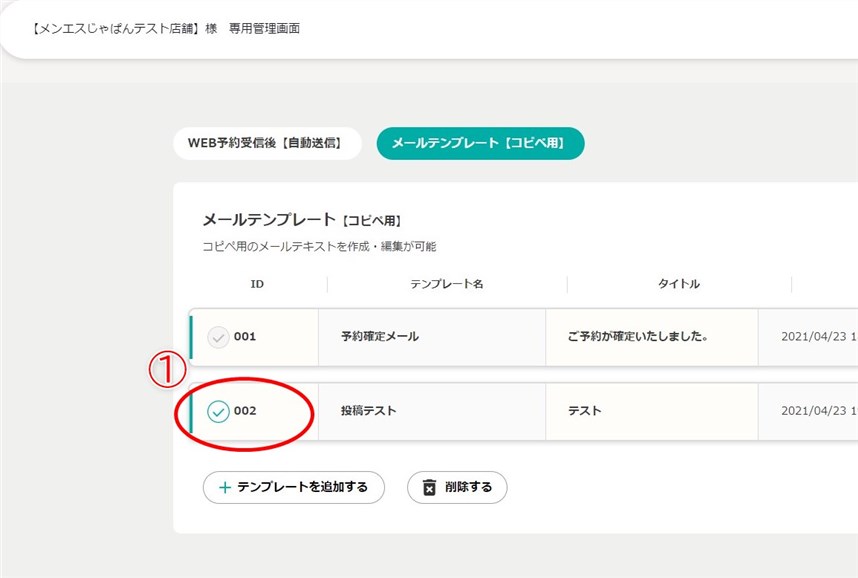
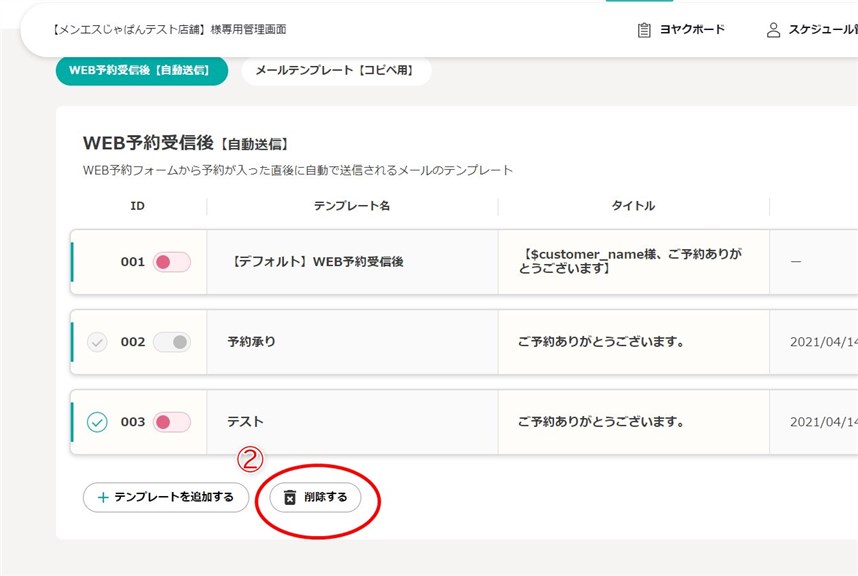
②「削除する」ボタンを押します
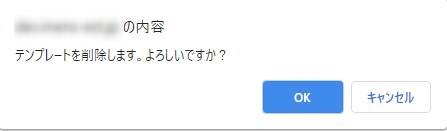
③「OK」を選択します
④メールテンプレートの削除が完了しました